Nämä ohjeet on tehty Drupal-sivustonne päivitystä helpottamaan. Huomaa, että kuvakaappaukset on otettu demosivustoltamme, joten oman sivustonne ulkonäkö saattaa poiketa niistä. Toimintojen pääperiaate pysyy kuitenkin samana.
1. Sisällön lisääminen
Kirjauduttuasi sisään sivuston yläosasta löydät toimintovalikon. Löydät toiminnon Lisää sisältöä, valitse se. Sen jälkeen voi valita joko Perussivun tai asetellun sivun.
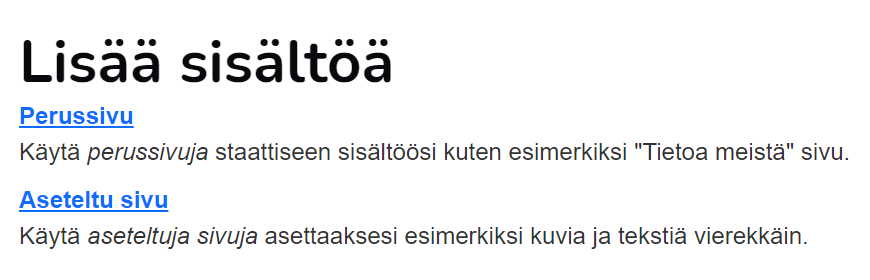
Käytä Perussivutoimistoa mikäli olet lisäämässä sivua, jossa on vaan Otsikko, sisältötekstiä ja kuvagalleria. Käytä Aseteltua sivua jos haluat sisällöstä elävämmän, kuvia vierekkäin, kuvia ja tekstejä vierekkäin jne.
Valikkolinkin luominen
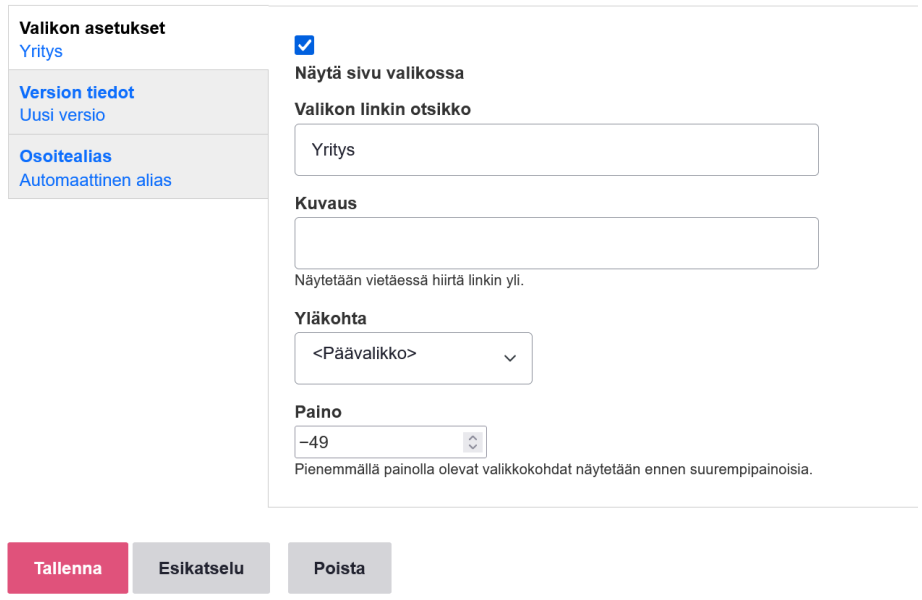
Kun haluat uuden sivun näkyvän päävalikossa, valitse Näytä sivu valikossa. Kirjoita Valikon linkin otsikko -kohtaan sivulle haluamasi otsikko. Mikäli haluat luotavasta sivusta toisen sivun alasivun, valitse oikea sivu Yläkohta-valikosta. Käyttöystävällisyyden säilyttämiseksi älä tee alasivuista turhan porrastettuja ja pyri säilyttämään loogisuus päävalikossa.
Kuvien lisääminen
Galleria-otsikon alta löydät Selaa-painikkeen. Valitse kuvat suoraan tietokoneeltasi ja paina Lähetä. Tiedosto näkyy valittuna sivulla, paina vielä Siirrä. Otsikoimalla kuvat luot tekstin, joka näkyy hiiren ollessa kuvan päällä.
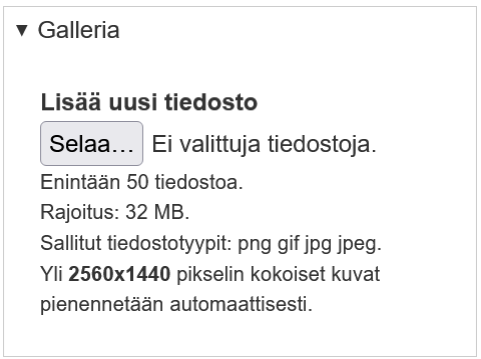
Yläkuvan lisääminen toimii vastaavalla periaatteella.
2. Sisällön muokkaaminen
Jo olemassa olevien sisältöjen muokkaaminen on helppoa, sillä jokaisen sivun yläosasta löytyy Muokkaa-painike. Tee tarvittavat muutokset ja paina lopuksi Tallenna. Poista-painikkeen avulla voit poistaa sivun, huomioi, että sivu poistuu silloin kokonaan.
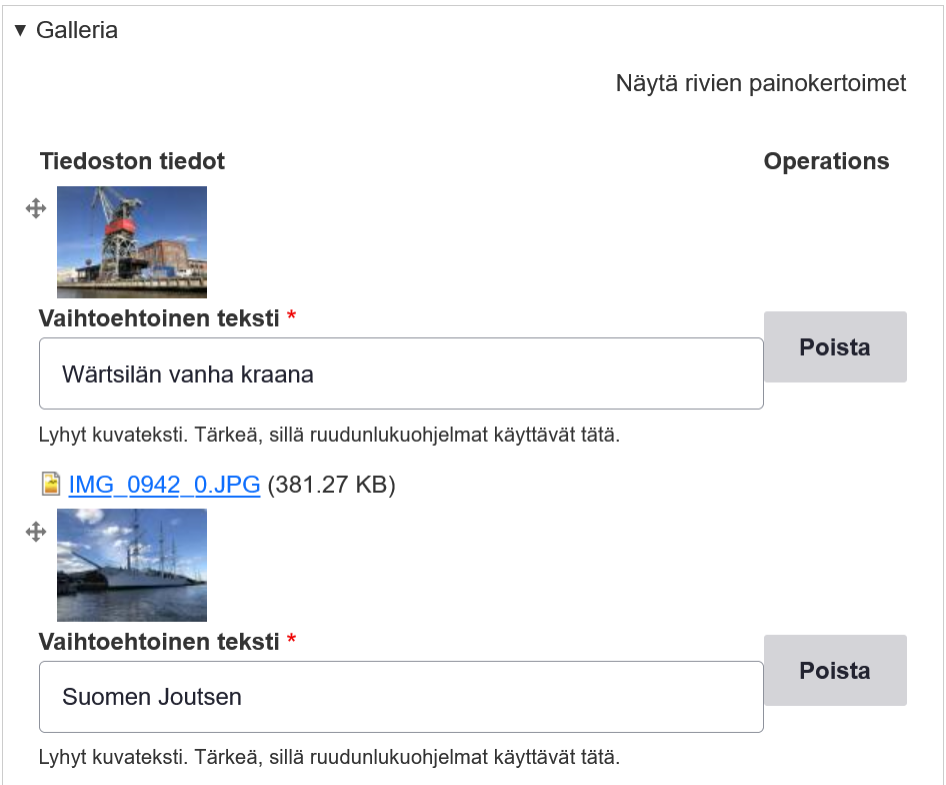
Kuvagallerian muokkaaminen tapahtuu Selaa, poista ja järjestele vetämällä painikkeilla. Jälkimmäinen löytyy jokaisen kuvan vasemmasta yläreunasta.
3. Päävalikon muokkaaminen
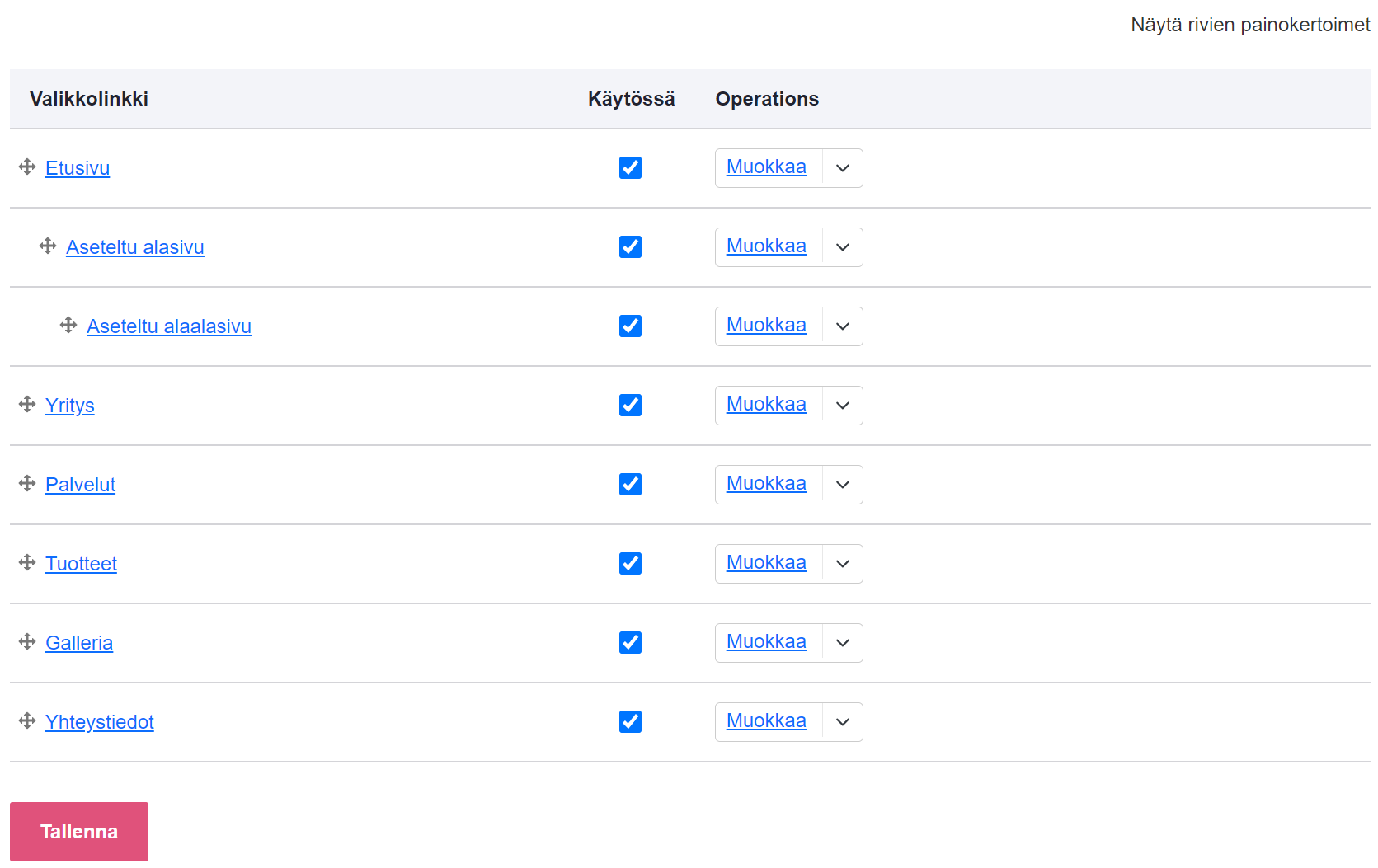
Päävalikon muokkaaminen tapahtuu painamalla Päävalikko-linkkiä toimintovalikosta. Voit kontrolloida sivujen näkyvyyttä ja muokata tai poistaa sivuja myös tätä kautta. Sivujen järjestystä voit muuttaa Valikkolinkin edessä olevalla Järjestele vetämällä kuvakkeella. Tehtyäsi muutoksia päävalikkoon, muista painaa Tallenna-painiketta!
4. Sivuston lohkojen muokkaus
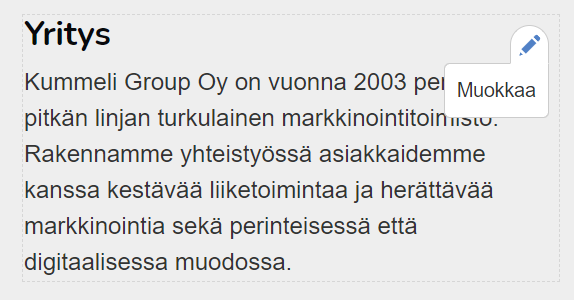
Sivustolla on alaosa, josta löytyvät useimmiten yrityksesi kuvaus, yhteystiedot, sivukartta ja yhteydenotto-lomake. Jokainen osio on omana lohkonaan. Voit muokata myös näiden tietoja.
Jokaisen lohkon oikeasta yläkulmasta löydät pienen kynän kuvan. Sitä hiirellä klikkaamalla avautuu Muokkaa-linkki. Paina linkkiä ja pääset muokkaamaan lohkon sisältöä.
Lohkon muokkaaminen tapahtuu samankaltaisella näkymällä, kuin sivun muokkaus. Muokkaa lohkon otsikkoa ja sisältöä, paina lopuksi Tallenna.
5. Sivujen optimointi
Sivuille on tehty perusoptimointi, joka tarkoittaa että sivut optimoituvat sisällön perusteella. Optimoinnin tavoitteena on se, että hakutuloksen linkki johtaisi suoraan sivulle, josta haettu tieto löytyy. Tämän vuoksi on tärkeää, että sivut sisältävät oleellista tietoa, kunnollisia lauseita ja tarpeeksi paljon sisältösivuja. Mitä enemmän samoja, oleellisia, termejä sisällöstä löytyy, sitä parempi.
Sivujen optimointiin voit siis vaikuttaa luomasi sisällön perusteella:
- Nimeä sivut informatiivisesti ja loogisesti (valikossa toimiva linkki voi olla lyhyempi kuin itse sivun otsikko).
- Kirjoita jokaisen sivun Yhteenveto-kohtaan sellainen sisältö, joka kuvaa sivua mahdollisimman hyvin. Tämä sisältö tulee näkyviin Googlen ja muiden hakukoneiden hakutuloksiin. Huomaa, että kentän enimmäispituus on 150 merkkiä.
- Käytä sivujen sisällön kannalta olennaisia sanoja sisältösivuilla.
- Pidä huolta, että sivujen sisältöä ja sisältösivuja on tarpeeksi.
Tässä olivat siis perusohjeet sivustonne sisällön päivittämiseen. Jos sinulla on jotain kysyttävää, niin ole ihmeessä yhteyksissä tai jos haluat, että me hoidamme pikku päivitykset, niin sekin onnistuu.